O que é a autenticação SMTP? Explicação da autenticação SMTP

Com a autenticação SMTP, você pode aumentar significativamente a segurança do seu servidor SMTP. Depois de configurá-lo, somente usuários confiáveis (clientes SMTP) poderão enviar mensagens.
O que é autenticação SMTP?
A autenticação SMTP, também conhecida como SMTP AUTH ou ASMTP, é uma extensão do SMTP estendido (ESMTP), que, por sua vez, é uma extensão do protocolo de rede SMTP. Ele permite que um cliente SMTP faça logon em um servidor SMTP usando um mecanismo de autenticação. Isso garante que somente usuários confiáveis possam enviar e encaminhar e-mails por meio do servidor. Além disso, os dados de registro podem ser usados para determinar quem usou o servidor para retransmissões de SMTP.
Para que o SMTP AUTH é usado?
O SMTP AUTH impede que um servidor SMTP seja usado indevidamente como um retransmissor de e-mail aberto, por meio do qual o spam pode ser disseminado em uma rede. Embora a situação não seja mais tão crítica como era no passado, ainda é comum encontrar servidores de retransmissão abertos que não têm a autenticação SMTP configurada. Às vezes, isso se deve ao fato de que os administradores sem experiência querem testar o servidor e subestimam os riscos associados à sua abertura temporária. No entanto, muitas vezes, o problema resulta de firewalls mal configurados e aplicativos de segurança externos.
As retransmissões de e-mail abertas geralmente podem ser identificadas em algumas horas ou dias, e os servidores identificados como tal são colocados emblocklists. Uma vez colocados em uma lista de bloqueio, até mesmo e-mails legítimos podem acabar em pastas de spam. É por isso que é importante levar a sério a autenticação SMTP.
Para os operadores de servidores de e-mail, ter um servidor que esteja sendo usado como um relé de e-mail aberto tem várias consequências. Primeiro, resulta em maior tráfego devido às oportunidades que oferece aos remetentes de spam. Isso também pode afetar negativamente a reputação do operador e consumir muito do seu tempo, o que, por sua vez, aumenta os custos. É por isso que quase todos os servidores de e-mail agora usam ESMTP juntamente com ASMTP ( SMTP estendido com autenticação SMTP).
Como o ASMTP funciona?
Um recurso essencial do ASMTP é que os e-mails são aceitos por meio da porta TCP 587 (porta SMTP AUTH) e não pela porta tradicional 25/TCP. Esse é um recurso obrigatório do ESMTP. O protocolo contém uma seleção de mecanismos de autenticação com diferentes níveis de segurança, que, dependendo de sua configuração, um servidor SMTP pode usar para verificar a confiabilidade de um cliente SMTP.
Esses mecanismos de autenticação incluem:
PLAIN: Uma autenticação por meio do nome de usuário e da senha do cliente. Ambos são transmitidos sem criptografia e, em seguida, codificados no conjunto de caracteres Base64.LOGIN: funciona de forma semelhante aPLAIN, mas o conjunto de caracteres Base64 para o nome de usuário e a senha são transferidos em duas etapas, em vez de apenas uma.CRAM-MD5: Uma alternativa paraPLAINeLOGINcom um nível mais alto de segurança que segue o princípio de desafio-resposta. Por meio desse mecanismo, a senha não é transferida em código ou texto simples. Em vez disso, o servidor fornece ao cliente uma tarefa computacional gerada aleatoriamente que só pode ser resolvida com a ajuda da senha.- Outros mecanismos incluem: GSSAPI, DIGEST-MD5, MD5, OAUTH10A, OAUTHEBEARER, SCRAM-SHA-1 e NTLM.
Um exemplo de autenticação SMTP via LOGIN:
| Party | Comandos ESMTP e códigos de status | Explicação |
|---|---|---|
| Servidor: | 220 smtp.server.com ESMTP Postfix | Depois que a conexão foi estabelecida, o servidor SMTP responde. |
| Cliente: | EHLO relay.client.com | O cliente SMTP faz logon com o nome do computador e consulta o suporte ESMTP por meio do comando EHLO. |
| Servidor: | 250-smtp.server.com Hello 250 AUTH CRAM-MD5 LOGIN PLAIN |
O servidor confirma o login, verifica se suporta ESMTP (Se não for compatÃvel, ele continuará com o HELO graças ao recurso de retrocesso do SMTP) e, em seguida, oferece ao cliente uma seleção de mecanismos de autenticação. |
| Cliente: | AUTH LOGIN | O cliente seleciona o mecanismo de autenticação LOGIN. |
| Servidor: | 334 VXNlcm5hbWU6 | O servidor usa o código Base64 para âUsername:â para solicitar o nome de usuário do remetente. |
| Cliente | TWF4IE11c3Rlcm1hbm4= | O cliente responde em código Base64 com âJohn Doeâ. |
| Servidor: | 334 UGFzc3dvcmQ6 | O servidor pede a senha do remetente em código Base64. |
| Cliente: | SWNoYmlua2VpblNwYW1tZXI= | O cliente responde com a senha no código Base64 (neste exemplo, ela é âIamnotaspammerâ). |
| Servidor: | 235 OK | O servidor confirma a autenticação e a transmissão do e-mail começa de acordo com o SMTP. |
Como configurar a autenticação SMTP
Na maioria dos programas de correio eletrônico, a autenticação SMTP é configurada automaticamente quando uma nova conta é criada. Se, por algum motivo, ela não estiver funcionando, talvez seja necessário fazer isso manualmente. Abaixo, você encontrará instruções sobre como configurar a autenticação SMTP para o Gmail, o Outlook e o IONOS Mail.
Como ativar o SMTP AUTH no Outlook
- No menu File , clique em Account Settings e, em seguida, selecione a opção que também se chama Account Settings.
- Escolha sua conta e clique em Change.
- Selecione Mais configurações.
- Na nova janela aberta, vá para Outgoing Server e ative a opção Meu servidor de saída (SMTP) exige autenticação.
- Marque a caixa intitulada Usar as mesmas configurações do meu servidor de correio eletrônico de entrada.
- Confirme com OK. Agora, a janela deve se fechar.
- Clique em Next para que o Outlook verifique as novas configurações de conta e clique em Close quando o teste estiver concluído.
- Agora, clique em Finish e, em seguida, Close.
Os usuários do Microsoft 365 também podem ativar a autenticação SMTP no centro de administração do 365 ou usando o Windows PowerShell.
 Para exibir esse vídeo precisamos usar cookies de terceiros. Você pode acessar e mudar suas configurações de cookies here.
 Como ativar o SMTP AUTH no Gmail
Ao conectar seu endereço do Gmail a um cliente de desktop, você também pode ativar a autenticação SMTP:
- Faça login na sua conta do Gmail.
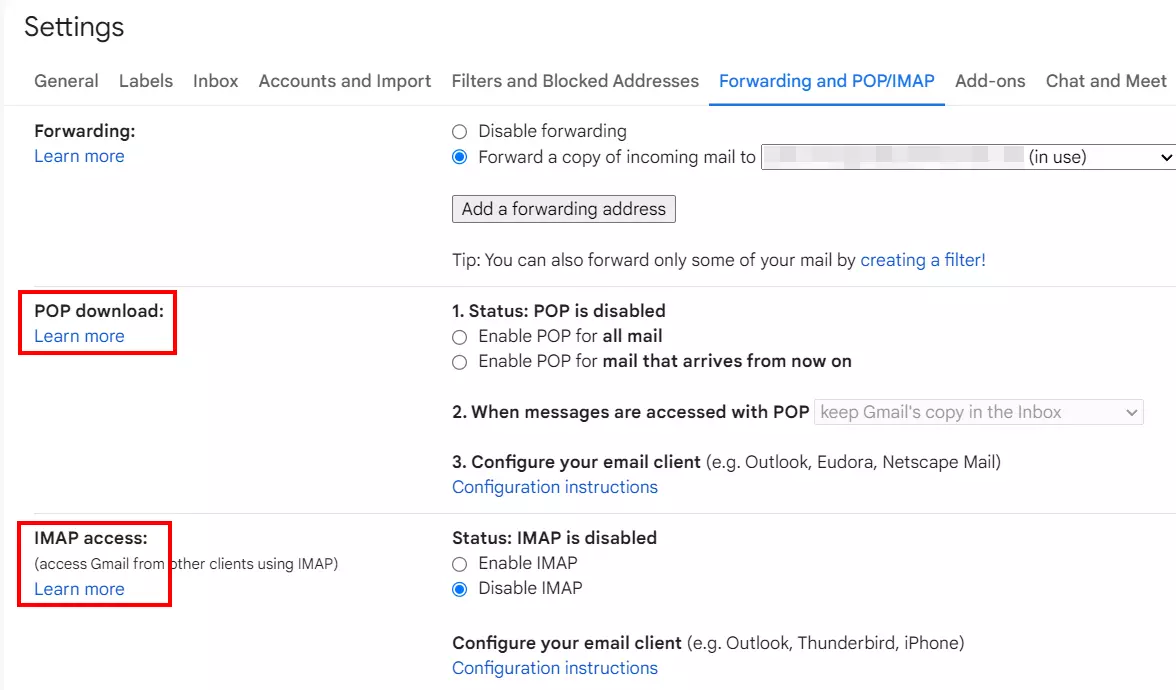
- Clique em Configurações e selecione Ver todas as configurações.
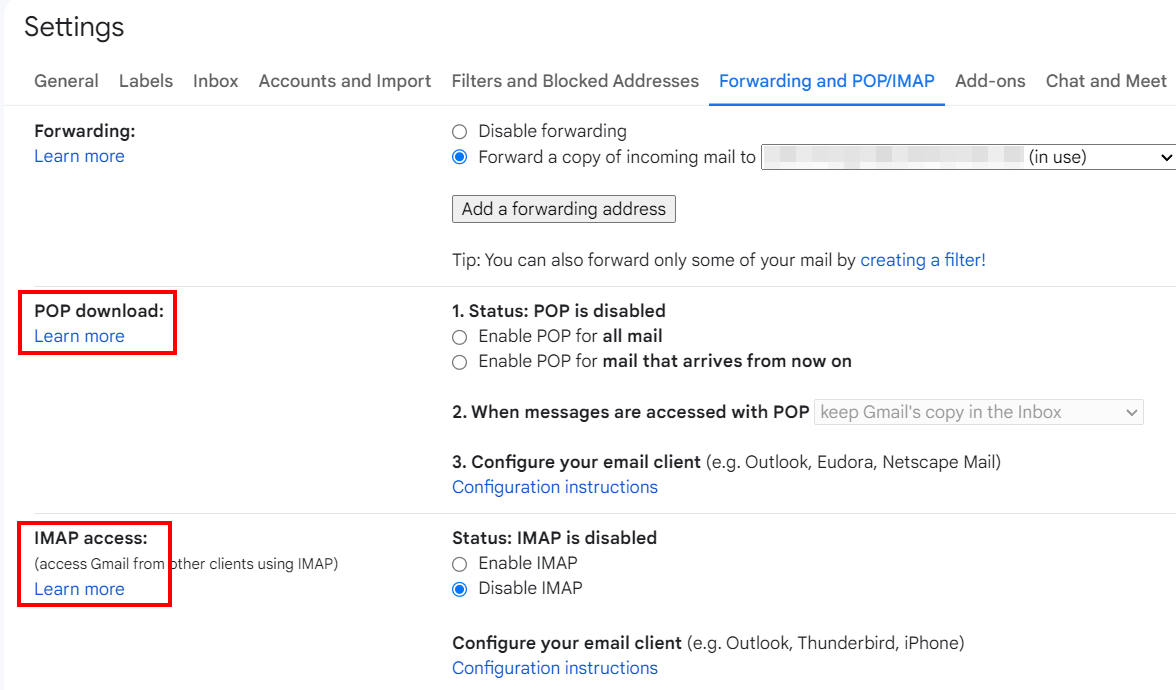
- Vá para a guia Forwarding and POP/IMAP .
- Aqui, você pode clicar no link Saiba mais em Download do POP ou Acesso ao IMAP.
- Em ambos os casos, você será direcionado para as instruções de configuração, onde também poderá encontrar informações relevantes sobre o servidor de correio de saída (SMTP), incluindo a autenticação SMTP.
Como ativar o SMTP AUTH no IONOS Mail
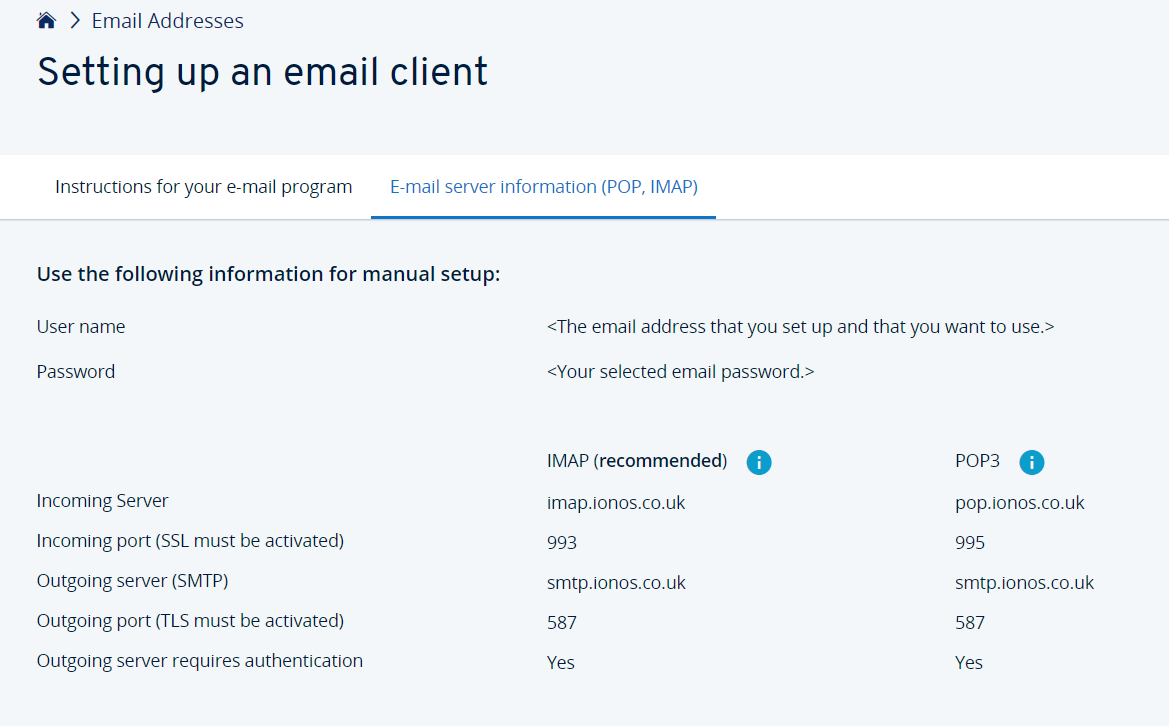
Os planos de e-mail do IONOS que usam o IONOS Webmail vêm com o SMTP AUTH já ativado. Se quiser configurar o IONOS Mail em um cliente de desktop diferente, também é possível configurar facilmente a autenticação SMTP manualmente. Você pode acessar as configurações relevantes, incluindo a porta SMTP AUTH, no Painel de Controle:
- Faça login na sua conta de cliente da IONOS por meio da login page.
- Na visão geral do produto, selecione Email.
- Em seguida, clique no plano de correio da IONOS que deseja configurar e escolha o endereço de e-mail para o qual deseja configurar a autenticação SMTP.
- Clique no item de menu E-mail server information (POP, IMAP).
- Agora você encontrará todas as informações necessárias para configurar o endereço de e-mail, inclusive a autenticação SMTP.
Quando você configurar seu próprio servidor de e-mail com a IONOS, você recebe um domínio profissional e também tem controle total sobre seu tráfego de e-mail, que é criptografado com segurança em todos os momentos.
Como faço para testar o SMTP AUTH?
Você pode usar o cliente Telnet para verificar se um servidor de e-mail está operando como um relé aberto ou para ver se o SMTP AUTH está funcionando corretamente (, por exemplo, se você configurou seu próprio servidor de e-mail). Muitos spammers também usam o cliente Telnet para identificar relés de correio eletrônico abertos. O SMTP e o ESMTP são protocolos puramente baseados em texto, e é por isso que você também pode iniciar e executar uma sessão cliente-servidor manualmente.
O cliente Telnet está disponível em todos os sistemas operacionais comuns e pode ser acessado usando “telnet”. Nas versões do Windows a partir do Vista, o cliente deve primeiro ser instalado ou ativado no painel de controle. Você também precisará de seu nome de usuário e senha para o código Base64, que pode ser obtido em sites como base64encode.net
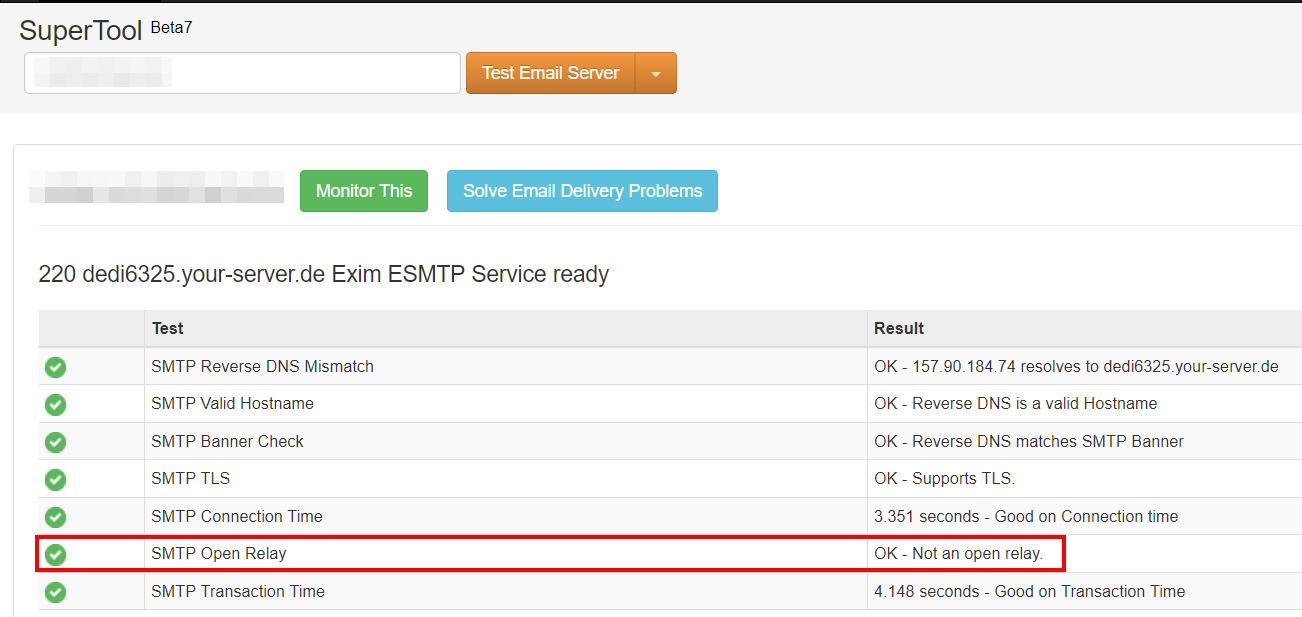
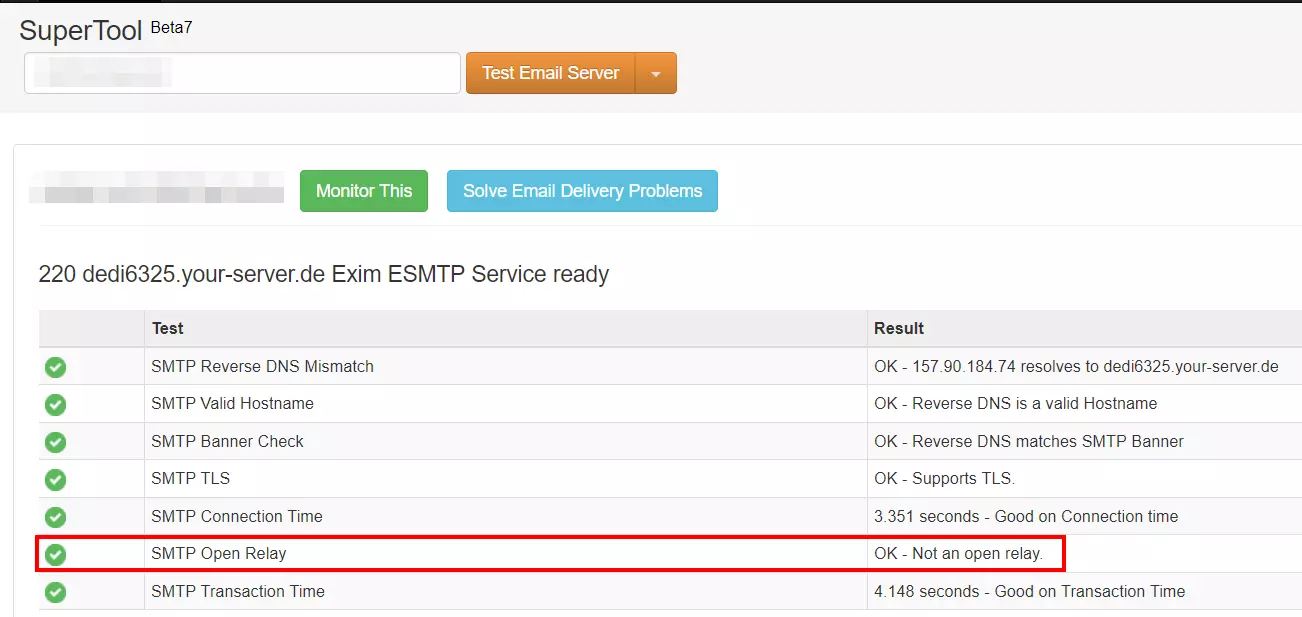
Você pode verificar facilmente se o seu servidor de e-mail tem a autenticação SMTP ativada usando ferramentas da Web como SMTP Diagnostics from MxToolbox:
- Vá para SMTP Diagnostic (Diagnóstico de SMTP).
- No campo de entrada, digite o endereço do servidor SMTP ou um endereço de e-mail que use o servidor SMTP.
- Clique em Testar servidor de e-mail.
- Após um curto período de tempo, você receberá uma lista de informações importantes, incluindo detalhes sobre a autenticação SMTP. Na linha onde está escrito SMTP Open Relay, você pode ver se a autenticação está ativada.