

Alterar URL WordPress: Passo a passo

Se você pretende mudar o domínio do seu site WordPress ou, quem sabe, mover a instalação para outro diretório, terá que alterar o URL do WordPress. Conheça três jeitos simples de realizar este procedimento com nosso tutorial passo a passo.
Registre ótimos TLDs por menos de US$ 1 no primeiro ano. Esperar para quê? Garanta seu nome de domínio preferido hoje mesmo.
- inscrição fácil
- Certificado SSL
- Suporte 24 horas por dia, 365 dias por ano
Diferença entre endereço do WordPress e endereço do site
No WordPress existem dois tipos de URL diferentes. No endereço do WordPress (site URL) ficam armazenados todos os arquivos relevantes do CMS, como temas, plugins e mídias. Este URL também dá acessa à área de administração da instalação WordPress.
O endereço do site (home URL) é o URL em que o site é acessível aos visitantes. Na maioria dos casos, o endereço do WordPress e o endereço do site são exatamente o mesmo. No entanto, grandes empresas costumam armazenar seu endereço de WordPress em outro servidor, para separar as aplicações instaladas do site em si. Mas em que situações alguém deve alterar o URL do WordPress?
O Hospedagem para WordPress da IONOS oferece a melhor proteção para o seu site, graças ao Managed WordPress e ao opcional Site Scan & Repair.
Motivos para alterar URL WordPress
Embora seja aconselhável manter o mesmo endereço sempre que possível, pode ser necessário alterar o URL do WordPress nestes casos:
- Se você for migrar seu site WordPress de um servidor local ou ambiente de testes para um site ativo.
- Se você quiser que a área de administração seja acessível por subdiretório futuramente (é possível acessar o subdiretório alterando o URL do WordPress).
- Se você for mudar o domínio do seu site WordPress. Neste caso você deverá, também, configurar redirecionamentos no WordPress, levando visitantes ao site novo.
- Se você adquirir um certificado SSL e quiser converter seu site para HTTPS. Também neste caso, você terá que fazer um redirecionamento do site antigo (HTTP) para o site novo (HTTPS).
No IONOS Help Center você encontra um tutorial detalhado para converter seu site WordPress em HTTPS. Ainda não tem um certificado SSL? Proteja agora mesmo as informações do seu site com um Certificado SSL da IONOS.
Como alterar URL WordPress
A seguir apresentaremos três jeitos diferentes e fáceis de alterar o URL do WordPress. Escolha um dos métodos e siga o nosso passo a passo.
Alterar URL WordPress pelo painel
O jeito mais comum e simples de alterar o URL do WordPress é fazer esta edição diretamente no painel. Para isso, na área de administração, vá às “Configurações gerais”. Lá você encontrará os campos que permitem alterar o URL do WordPress e/ou o URL do site.
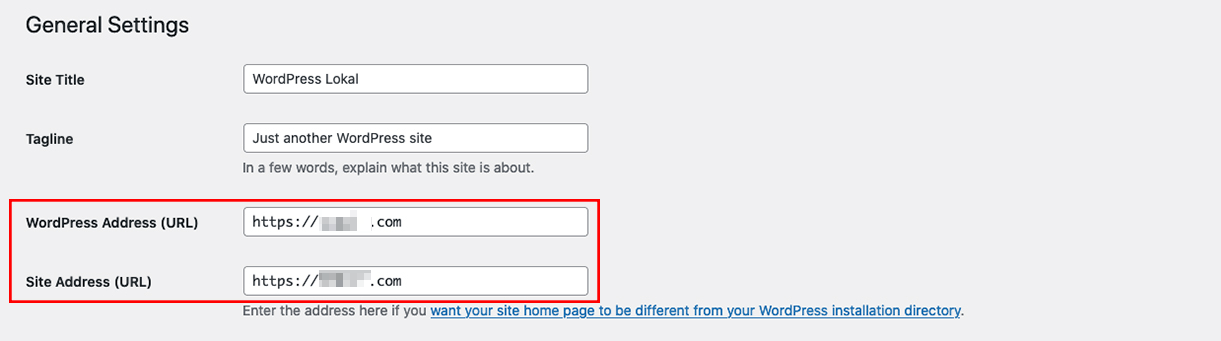
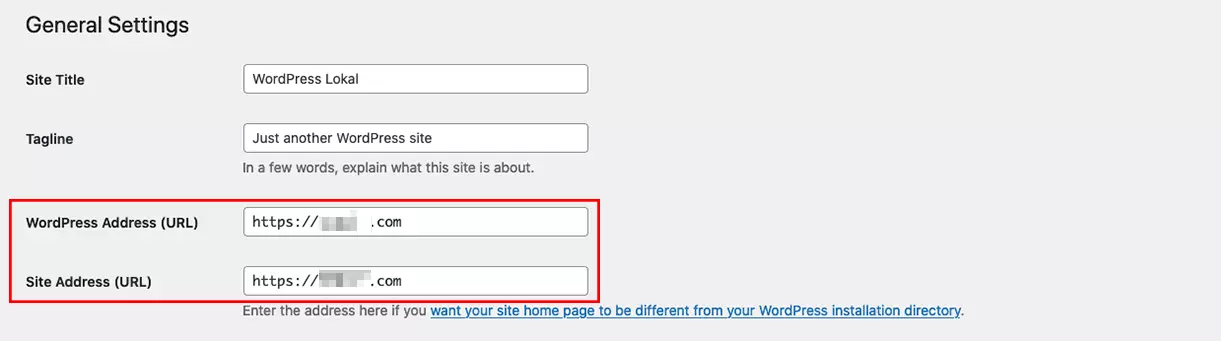
Normalmente ambos os URLs são iguais. Se pretende mover o WordPress para outro diretório, você só precisa alterar o endereço do WordPress. Mas cuidado: assim que você clicar em “Salvar alterações”, o painel só ficará acessível pelo novo URL. Se o novo URL tiver algum erro de digitação, por exemplo, você terá que alterar o URL do WordPress novamente, desta vez pelo arquivo wp-config.php.
Comece seu site com rapidez e beneficie-se da versão mais segura e atualizada do WordPress!
- Domínio
- SSL
- Suporte 24 horas
Alterar URL WordPress pelo wp-config.php
A segunda forma de alterar o URL do WordPress é editar o arquivo wp-config.php, que fica no diretório principal da instalação WordPress. O jeito mais simples de acessá-lo é utilizando um cliente FTP, como o FileZilla. Você pode editar o arquivo em qualquer editor de texto. Para alterar o URL do WordPress, adicione as seguintes linhas de código ao final do arquivo:
define('WP_SITEURL', 'https://www.novo-dominio.com.br');
define('WP_HOME', 'https://www.novo-dominio.com.br');
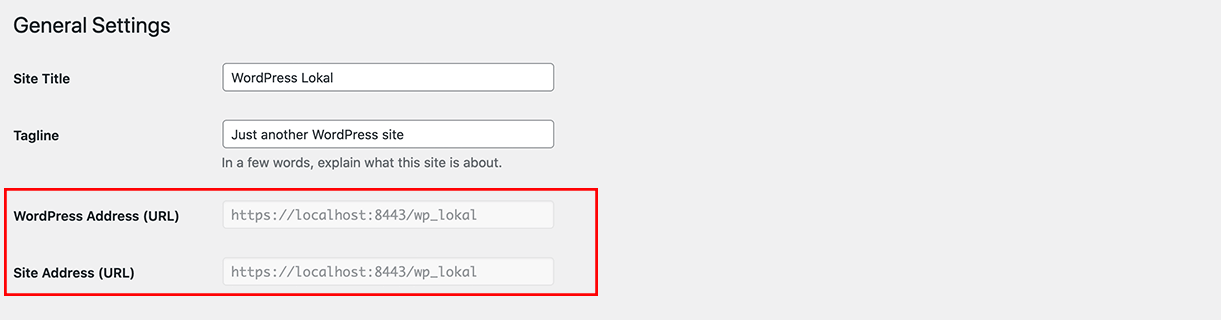
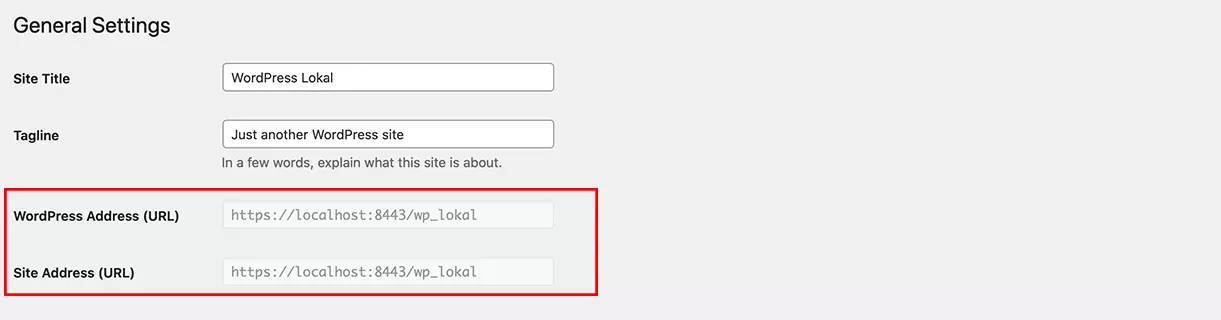
Depois de salvar as alterações e armazenar o arquivo editado no servidor, você só poderá alterar o URL do WordPress novamente pelo arquivo wp-config.php. Os campos de endereço no painel ficarão acinzentados e não serão mais editáveis.
Alterar URL WordPress pelo banco de dados
A terceira forma de alterar o URL do WordPress é realizar a ação no banco de dados. Primeiro, faça login na área phpMyAdmin. Depois, encontre o registro para o nome do URL no banco de dados do WordPress, nas primeiras duas linhas do item wp_options. Na coluna* option_value*, clique no nome de domínio. Um campo de entrada será aberto, onde você deverá inserir o novo URL.
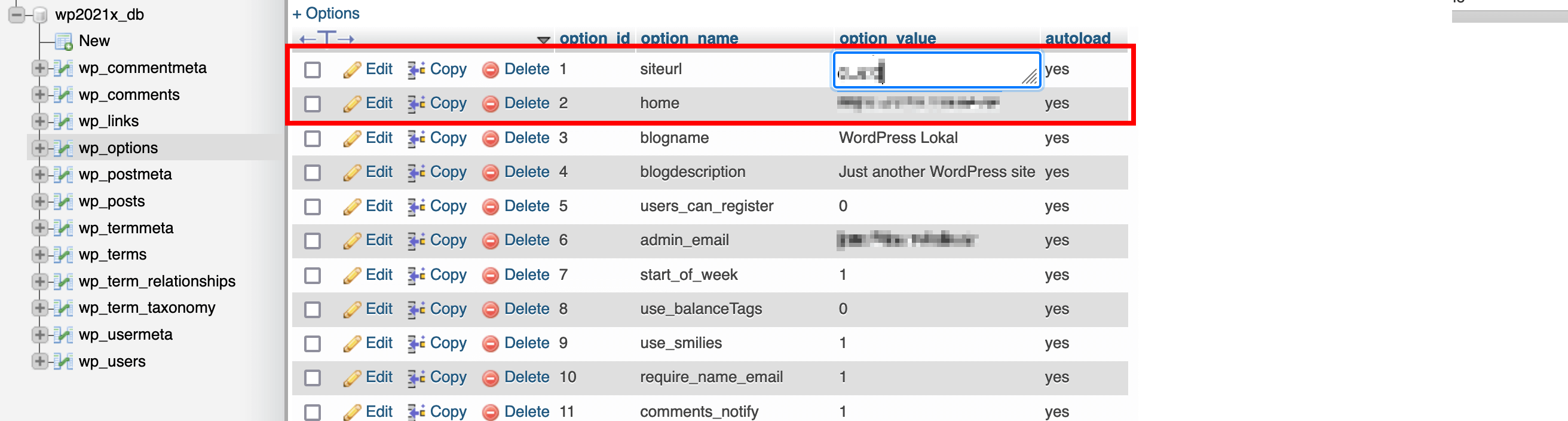
Ao pressionar Enter ou clicar em qualquer outro item, o phpMyAdmin salvará as alterações automaticamente.
Independentemente do método escolhido, antes de realizar qualquer alteração na sua instalação, crie um backup do banco de dados e dos arquivos WordPress. Assim, se algum erro ocorrer durante processos de alteração, bastará que você restaure a versão anterior no servidor e importe o banco de dados original. O jeito mais rápido de fazer este backup é usando um plugin de backup WordPress.
Registre um domínio para o seu site com a IONOS, em um processo fácil e rápido.
Torne-se um expert em WordPress com o IONOS Digital Guide. Conheça os melhores plugins de cookies WordPress, aprenda mais sobre SEO no WordPress e domine os principais shortcodes WordPress.