

WordPress icons: jeito fácil de inserir ícones no WordPress

Há diversas formas de usar WordPress icons (fontes de ícones) para tornar um texto mais descontraído no WordPress. Uma delas é usando um plugin do WordPress para fontes de ícones como, por exemplo, o Font Awesome. Com ele, é possível usar shortcodes para inserir ícones ou vincular fontes individuais e conjuntos completos de fontes de ícones manualmente, por embed code. Caso você precise somente de alguns ícones padrão, você também pode usar ícones de construtores de páginas ou dashicons.
Registre ótimos TLDs por menos de US$ 1 no primeiro ano. Esperar para quê? Garanta seu nome de domínio preferido hoje mesmo.
- inscrição fácil
- Certificado SSL
- Suporte 24 horas por dia, 365 dias por ano
O que são fontes de ícones?
Fontes de ícones são pictogramas e símbolos que você pode inserir na sua página para facilitar a navegação ou tornar o texto mais descontraído. A maior diferença entre as fontes de ícones e outros ícones do WordPress é que as fontes de ícones são inseridas como fontes convencionais. Ao invés de letras, números e caracteres especiais, as fontes de ícones contêm pequenos símbolos.
Há muitas vantagens em se usar WordPress icons. Uma delas é que a inserção dos ícones é mais fácil quando os pictogramas estão armazenados como caracteres de uma fonte. Da mesma forma, eles também podem ser modificados como uma fonte. Você pode alterar o tamanho e a cor deles como quiser. Além disso, é mais rápido carregar fontes de ícones do que gráficos individuais.
Seu domínio em poucos passos: Registre o domínio dos seus sonhos com a IONOS e aproveite diversas vantagens. Entre elas: caixa de entrada expansível de 2 GB, até 10.000 subdomínios e domain lock.
Onde encontra fontes de ícones para o WordPress


Várias organizações disponibilizam WordPress icons. Muitos deles são grátis. O site de ícones gratuitos mais popular do mundo é o Font Awesome. Nesse site você encontra mais de 7.500 ícones, que vão de setas simples e símbolos comuns, como carrinhos de compras e lupas, a ícones sobre temas específicos.
Inserir ícones no WordPress com plugin

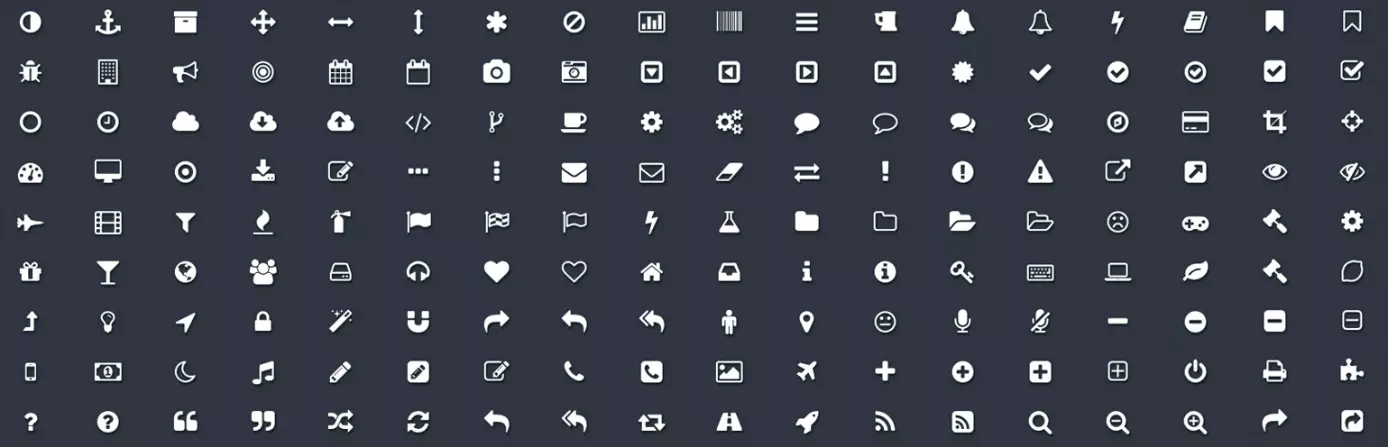
Quando você encontrar os ícones do WordPress ideais para sua página, há diversas formas de inseri-los. Um método simples é a inserção por plugin. Para o Font Awesome, por exemplo, existe um plugin chamado Better Font Awesome. Com ele você pode inserir ícones no WordPress usando um shortcode. O plugin sempre disponibiliza os conjuntos de ícones mais novos e não requer atualizações manuais. É muito fácil usá-lo: depois de instalado, o plugin permite que você selecione e insira os ícones que quiser por meio do shortcode icon name="exemplo". Os diversos pictogramas também podem ser selecionados no editor de texto.
Hospedagem para WordPress mais fácil: escolha a tarifa da IONOS que mais se adequa às suas necessidades e receba o suporte ideal para suas páginas do WordPress.
Inserir ícones no WordPress manualmente
Você também pode inserir ícones manualmente no WordPress. Para isso, o Font Awesome disponibiliza a fonte correspondente por embed code. Funciona assim:
- Registre seu endereço de e-mail no Font Awesome para receber o embed code por e-mail.
- Faça um backup de seu site. Como você vai alterar o código, é importante ter uma cópia de segurança.
- Adicione o código no cabeçalho do seu tema. Isso pode ser feito através do arquivo header.php ou, em alguns temas, até mesmo diretamente no back-end. O embed code deve ser inserido imediatamente antes de
</head>. - Após fazer isso, é hora de selecionar os ícones do WordPress para a sua página.
Alternativamente, faça o download do conjunto de ícones que preferir diretamente no Font Awesome:
- O primeiro passo é descompactar o arquivo ZIP que você receber. Nele, você também encontrará um arquivo chamado “all.css”.
- Use o FTP para se conectar à página do seu servidor. Nessa página, você encontrará uma pasta com o nome “fonts”.
- Dentro da pasta “fonts”, você deve criar uma subpasta com o nome “Font Awesome” e, dentro dela, outra subpasta com o nome “css”. Adicione o arquivo “all.css” na subpasta “css”.
- Abra o arquivo header.php do seu tema e insira o seguinte código antes de
</head>:
<link href="https://www.exemplodepagina.com.br/themes/exemplodetema/fonts/fontawesome/css/all.css" rel="stylesheet">Ícones de construtores de páginas e dashicons no WordPress: menor variedade, maior facilidade
A terceira forma de inserir ícones no WordPress é a mais fácil. Alguns dos construtores de páginas para WordPress mais usados possuem seus próprios conjuntos de ícones. Entre eles estão o Beaver Builder e o Elementor Pro, por exemplo. Nos construtores de páginas, os ícones são simplesmente armazenados como fontes. Eles podem ser selecionados e inseridos por arraste e solte.
Há, contudo, uma desvantagem: em comparação com a grande variedade de ícones disponíveis em plugins como o Font Awesome, os construtores de páginas oferecem muito menos ícones, proporcionando menos liberdade para expressar estilos individuais. Todavia, esse método pode ser suficiente, caso você precise somente de alguns ícones.
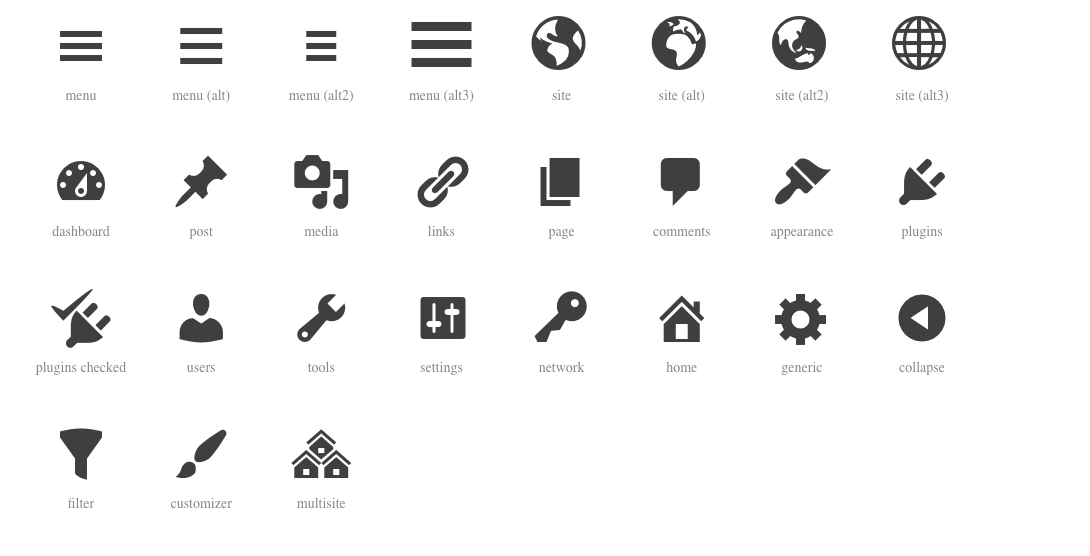
Os dashicons funcionam de forma semelhante. Eles são os ícones padrão do WordPress e podem ser inseridos com um plugin. Para inseri-los, basta copiar no site o código de um ícone e adicioná-lo no back-end. Há relativamente poucos ícones disponíveis para sua página no WordPress, mas eles são os ícones clássicos: símbolos de e-mail, logomarcas de diferentes plataformas de mídias sociais e um carrinho de compras, por exemplo.
Comece seu site com rapidez e beneficie-se da versão mais segura e atualizada do WordPress!
- Domínio
- SSL
- Suporte 24 horas
Conclusão: WordPress icons são úteis e fáceis de integrar
Há diversas formas de inserir ícones no WordPress e todas elas funcionam de maneira simples. As fontes de ícones oferecem diversas vantagens em relação aos gráficos e podem ser uma boa opção para você. O importante é usar ícones com moderação. Ao conter ícones em excesso, sua página pode passar uma impressão ruim. Um favicon do WordPress e alguns ícones em cada página são suficientes.
Você encontra todas as informações importantes sobre o tema WordPress no IONOS Digital Guide. Desde os primeiros passos para a criação de seu blog no WordPress, passando por comentários sobre os melhores plugins do WordPress, até a criação de um backup no WordPress. Descubra aqui como você pode usar o WordPress da forma mais eficiente.