

Função NUMSEMANA Excel: Calcular semanas do ano

Por acaso você sabe em que semana do ano estamos agora? Essa resposta dificilmente estará na ponta da sua língua, pois a contagem de datas por semana não é tão comum no dia a dia. Nos negócios, contudo, contagens como essa podem ser interessantes. Nosso tutorial ensina você a usar a função NUMSEMANA do Excel nas suas planilhas, para automatizar cálculos de datas por semana e garantir resultados sempre corretos. Integre essa função a uma fórmula para expandir os resultados.
Instruções rápidas: NUMSEMANA Excel
- Digite a data do seu interesse em qualquer célula, por exemplo, na célula B1
- Em outra célula, digite a função NUMSEMANA do Excel, referenciando a célula que contém a data desejada. Ex.:
=NÚMSEMANA(B1) - A semana do ano referente à data contida pela célula B1 será exibida.
Use o Excel para criar planilhas e organizar seus dados - incluído em todos os pacotes Microsoft 365!
- Office on-line
- OneDrive com 1 TB
- Suporte 24 horas
Para que usar a função NUMSEMANA do Excel?
Cálculos que determinam o número da semana de uma data específica são particularmente interessantes no mundo dos negócios. Apesar de menos comuns, contagens contendo as semanas consecutivas de um ano servem a propósitos específicos, como ao agendamento de envios de encomendas, por exemplo. Ao planejar quando despachar um produto, você não precisará se dar ao trabalho de definir um intervalo em dias (entre segunda-feira 21/10/19 e sexta-feira 25/10/19), bastando que indique a respectiva semana do ano (semana 43).
Em planilhas do Excel, você pode realizar contagens em semanas do ano para organizar tanto compromissos pessoais quanto de trabalho. Entre as possibilidades estão a elaboração de agendas semanais, a realização de análises temporais de vendas, a montagem de relatórios financeiros e o agendamento de tarefas. Para automatizar os cálculos, é interessante que você aprenda como usar a função NUMSEMANA no Excel. Ela serve justamente para isso: atribuir o respectivo número da semana à data desejada automaticamente.
Sintaxe: NUMSEMANA Excel
O Excel consegue calcular a semana de uma data específica a partir de uma referência de calendário. Essa referência deve, portanto, ser adicionada à fórmula do número de semanas do Excel. Opcionalmente, você pode fazer mais uma especificação: estabelecer o dia de início de cada semana — em alguns países e culturas, a semana do calendário não se inicia no domingo, como no Brasil. Especifique esse critério em contextos internacionais, para um cálculo mais preciso.
=NUMSEMANA(núm_série,[tipo_retorno])O primeiro critério deve fazer referência à data em foco. Indique-a inserindo a referência de célula que contém a data a ser calculada ou insira a data, de forma direta, na estrutura da fórmula. Alternativamente, você também pode utilizar a função DATA.
O segundo parâmetro (opcional) deve sempre conter um dos valores abaixo. Cada valor representa um dia da semana, como esclarece a lista:
- 1: Domingo
- 2: Segunda-feira
- 11: Segunda-feira
- 12: Terça-feira
- 13: Quarta-feira
- 14: Quinta-feira
- 15: Sexta-feira
- 16: Sábado
- 17: Domingo
- 21: Segunda-feira (sistema 2)
Enquanto algumas pessoas entendem a semana do dia 1º de janeiro como a primeira do ano — independentemente do dia da semana em que ele cair — outras, especialmente na Europa, seguem o padrão internacional ISO 8601. Ele estabelece como a primeira semana do ano de um calendário, a primeira semana que contiver uma quinta-feira. É justamente para conseguir se adaptar a sistemas de contagem específicos que a função NUMSEMANA do Excel aceita o parâmetro opcional. À título de explicação, o valor 21 padroniza a primeira semana de um calendário como a segunda-feira.
Se você não inserir o segundo parâmetro na fórmula do número de semanas do Excel, essa adotará o valor 1 automaticamente, iniciando as semanas no domingo.
Se você busca por uma função que não adota parâmetros adicionais, levando sempre em conta o padrão de contagem ISO 8601 no cálculo de datas, faça uso da função NUMSEMANAISO do Excel. Seu funcionamento é exatamente igual ao da função NUMSEMANA, com o diferencial de exigir somente a data a ser convertida.
NUMSEMANAISO(data)As funções exemplificadas por este tutorial podem ser replicadas nas versões do Excel de 2016 ou mais novas, assim como no Microsoft 365. Nas demais, as instruções podem diferir em algum momento, ou não valer.
Exemplos: NUMSEMANA no Excel
Neste primeiro exemplo, utilizamos um calendário comum. Buscamos descobrir, com a função NUMSEMANA do Excel, a semana do ano que corresponde aos dias especificados. Ainda, fizemos uso do parâmetro opcional na fórmula, para que o resultado esteja de acordo com o padrão internacional ISO 8601:
=NUMSEMANA(B2;21)Use essa mesma fórmula do Excel para obter o número da semana que corresponde a cada data inserida em uma tabela.
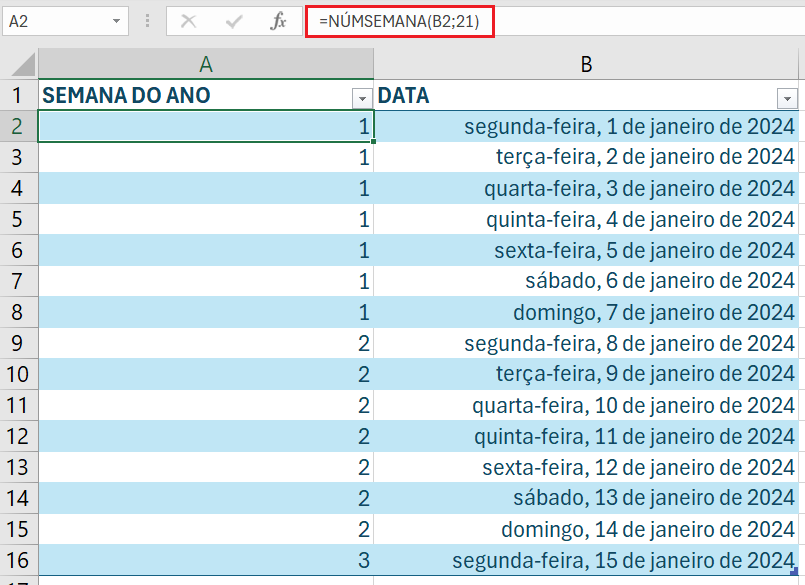
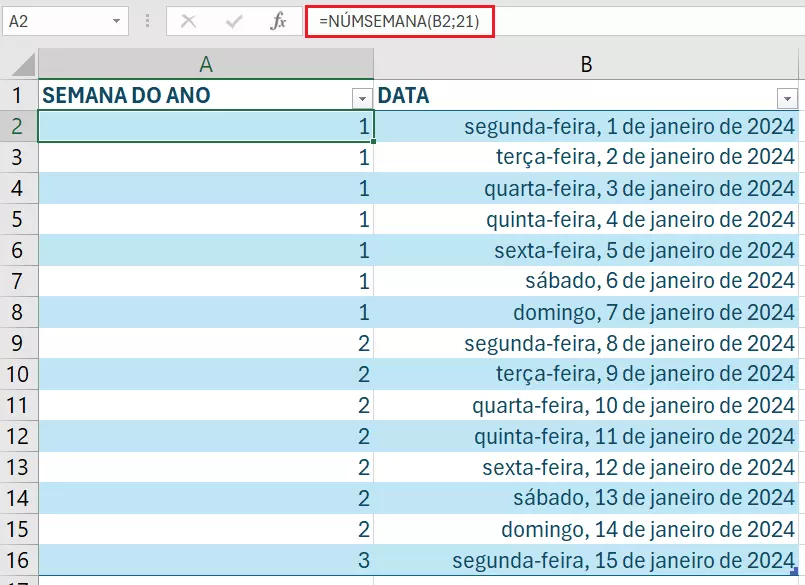
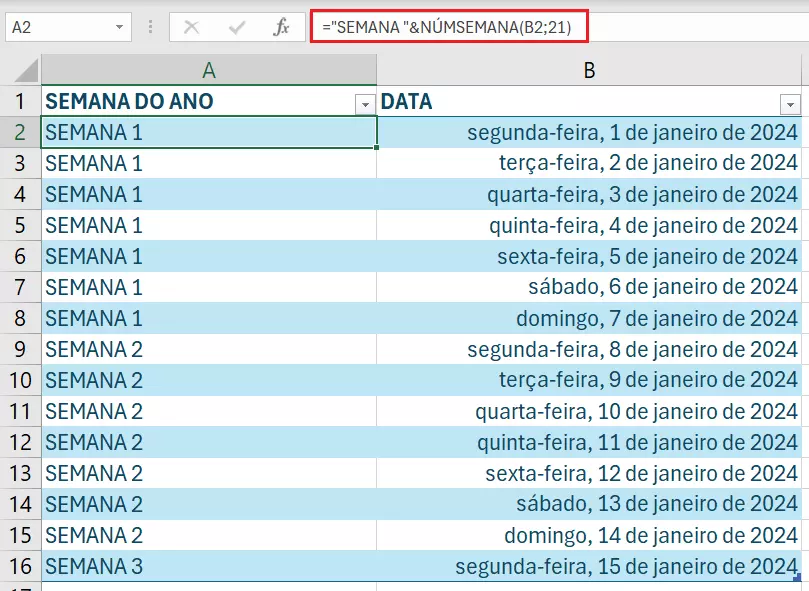
Observe que a planilha do Excel passou a exibir o número da semana correspondente após a aplicação da função NUMSEMANA. Caso seja do seu interesse vincular os resultados apresentados a informações de texto, você poderá fazer isso inserindo a palavra ou frase desejada na fórmula. Faça isso lançando mão da função CONCATENAR do Excel, como mostra o exemplo abaixo, no qual a palavra “semana” foi adicionada.
="SEMANA "&NUMSEMANA(B2;21)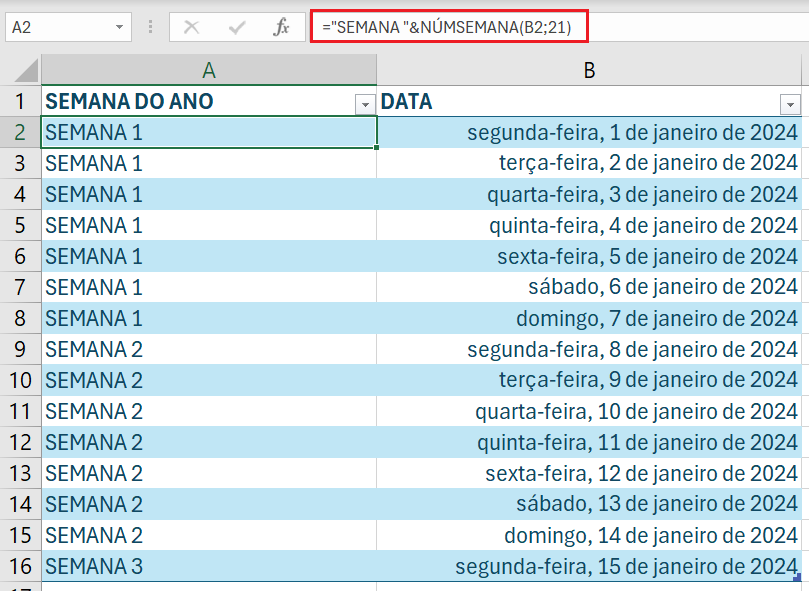
Se você quiser exibir a atual semana do calendário de forma fixa em uma planilha do Excel, bastará combinar NUMSEMANA com a função HOJE. Juntas, elas possibilitarão a exibição da contagem até semana atual. Observe o exemplo abaixo para entender como fazer uso das duas funções de uma só vez:
=NUMSEMANA(HOJE())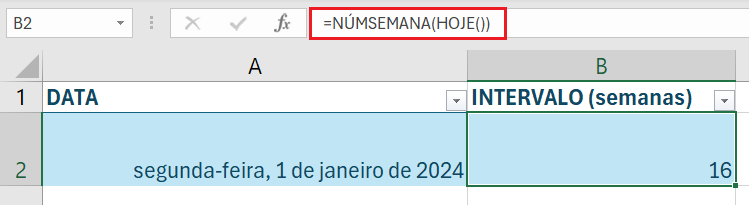
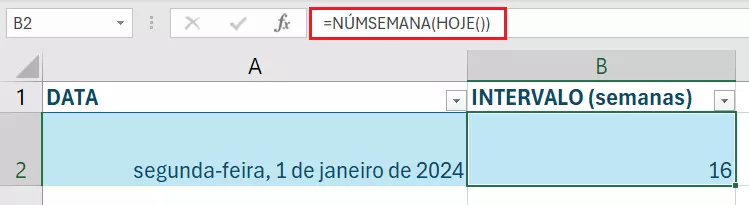
Fazendo isso, você conseguirá calcular, automaticamente, o intervalo de semanas entre as datas desejadas e o dia em que você trabalhou na planilha. Caso haja necessidade, utilize o parâmetro adicional para configurar, também, o método de contagem.
O Excel dispõe de outras interessantes funções que realizam cálculos com dadas. Por exemplo, a função DIATRABALHO do Excel faz com que planilhas contabilizem somente os dias úteis de um calendário.