

Símbolo diferente no Excel: Função e exemplos

O símbolo diferente não existe no teclado, mas, no Excel, você pode criá-lo combinando os caracteres maior que e menor que (<>). No Excel, o símbolo diferente funciona como operador de comparação, verificando a não-igualdade de condições e valores definidos.
As instruções abaixo podem ser aplicadas ao Microsoft 365 e às versões 2021, 2019 e 2016 do Excel.
Sintaxe do símbolo diferente no Excel
O jeito mais simples de se usar o símbolo diferente no Excel é adicionando-o a uma fórmula que contenha duas condições:
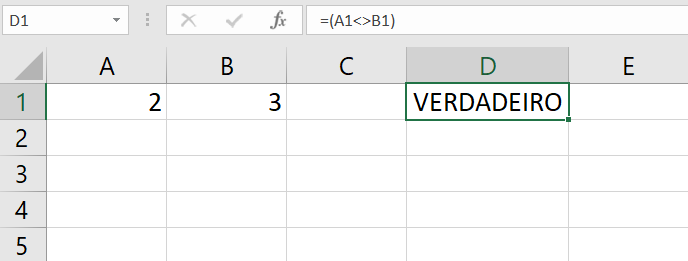
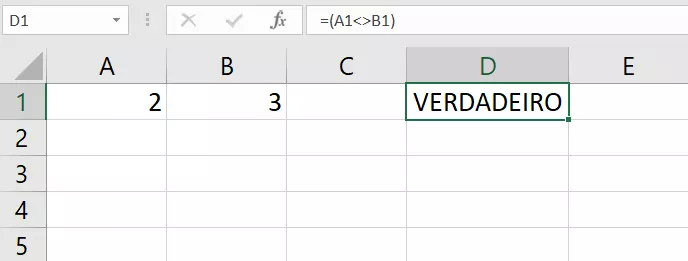
=(Condição1<>Condição2)A título de exemplo, tomamos a célula A1 do Excel, com o valor 2, como condição 1 e a célula B1, com o valor 3, como condição 2. Ao fazermos uso do símbolo diferente no Excel (<>), verificamos se A1 é não igual a (diferente de) B1 e recebemos VERDADEIRO (TRUE) como resultado.
Obviamente, a comparação pode ser estendida e abranger várias células, colunas e valores ao mesmo tempo. A sintaxe torna-se mais complexa à medida que a quantidade de condições a serem analisadas aumenta:
=(Condição1<>Condição2<>Condição3)Para analisar várias células e colunas de uma planilha, arraste a caixa verde de seleção da coluna de resultados até a última linha que corresponde à tabela a ser analisada. Em seguida, pressione a tecla [Enter] para definir a função como referência absoluta.
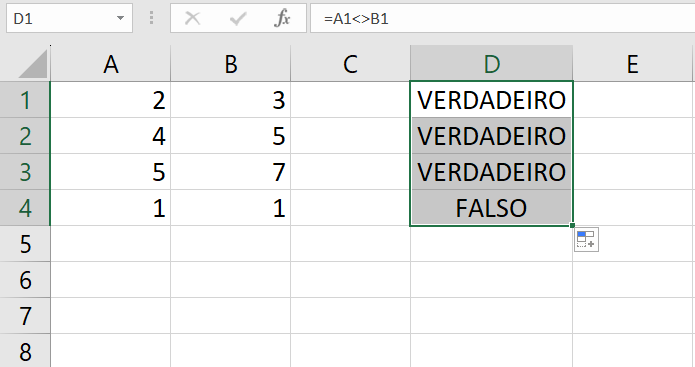
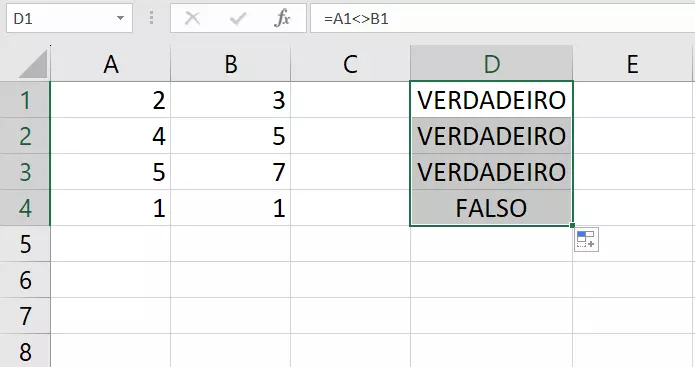
Em princípio, usar o símbolo diferente no Excel é bastante simples. Contudo, fórmulas que o contenham podem se tornar complexas ao abrangerem argumentos encadeados ou grandes quantidades de dados. Mesmo assim, não se desespere: nossos exemplos o ajudarão a manter o controle.
Quer armazenas suas planilhas do Excel e outros documentos de forma centralizada e segura? O HiDrive Cloud Storage da IONOS é a solução ideal! Acesse ou compartilhe seus arquivos da sua casa, do seu computador pessoal ou de qualquer outro lugar e dispositivo, por meio do aplicativo.
Exemplos de uso do símbolo diferente no Excel
Agora que você entendeu o papel que o símbolo diferente desempenha em planilhas do Excel, pode aprender a usá-lo, com eficiência, incorporando-o a outras funções. Ao indicar valores não iguais, o Excel ajuda em diferentes tipos de análises, como as executadas pelas funções SE, OU e NÃO.
Exemplo 1: Símbolo diferente + SE
O símbolo diferente do Excel pode ser combinado à função SE, e esta combinação é uma das mais úteis. Ao escrever uma fórmula assim, você perceberá que o símbolo diferente, combinado à função SE, cumpre papel semelhante ao do símbolo de igual: solicitar por uma determinada condição (SE) para chegar a um determinado resultado (ENTÃO).
Como exemplo, vamos utilizar a função SE combinada ao símbolo diferente do Excel para descobrir quem saiu com o número 104 em um sorteio. Neste caso, VERDADEIRO e FALSO são equivalentes.
=SE(B3=104;"Ganhou";"Não ganhou")A função SE especifica que: Se o número do bilhete da célula B3 for igual ao número vencedor (104), o valor retornado deverá ser “Ganhou”. Em todos os outros casos, o valor retornado deverá ser “Não ganhou”. Aplique a fórmula a toda a área relevante da planilha expandindo a caixa de seleção.
Lembre-se que, em uma função, entradas de texto devem ser sempre colocadas entre aspas duplas.
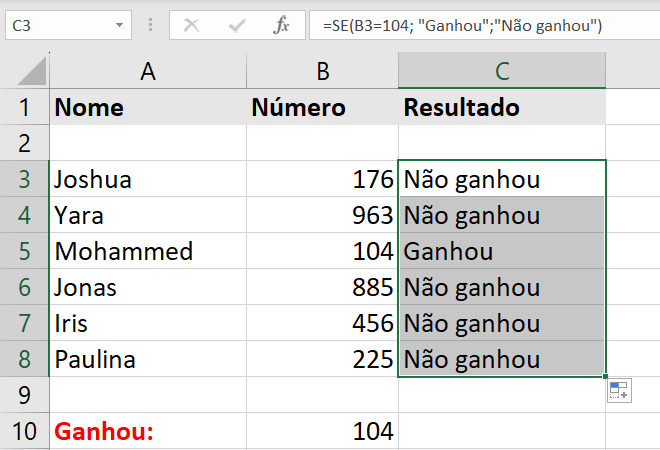
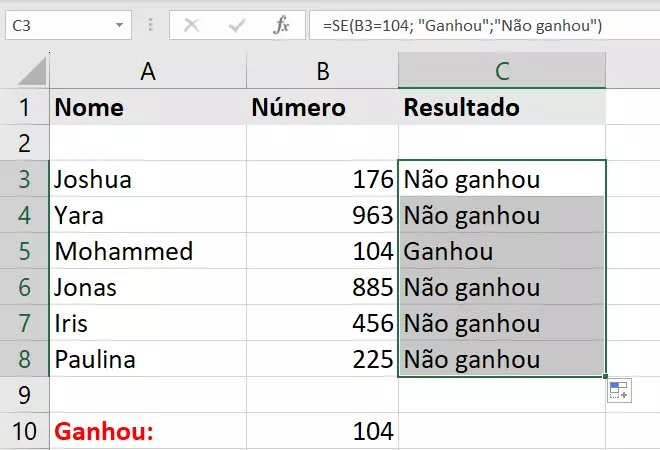
Perceba que a função acima é quase idêntica à que seria escrita com o símbolo diferente. Substitua igual por diferente para tocar de lugar “Ganhou” e “Não ganhou”.
=SE(B3<>104;"Não Ganhou";"Ganhou")O uso do sinal igual e do sinal diferente leva a valores quase idênticos, apesar dos resultados serem opostos. Para tanto, basta fazer com que os operadores dependam dos resultados almejados.
Exemplo 2: Símbolo diferente + SE + OU
O Excel oferece praticamente infinitas possibilidades de análise de argumentos complexos e encadeados, por meio de funções lógicas. Por exemplo, se você incluir um sinal de diferente à combinação de funções SE e OU, obterá os valores de retorno desejados.
Combinar SE com outras funções do Excel aumenta a precisão das análises. No que diz respeito a este artigo, combinar as funções SE e OU pode ser particularmente interessante.
A sintaxe de uma função que combina o sinal diferente do Excel com SE e OU seria a seguinte, se utilizada no contexto de um sorteio:
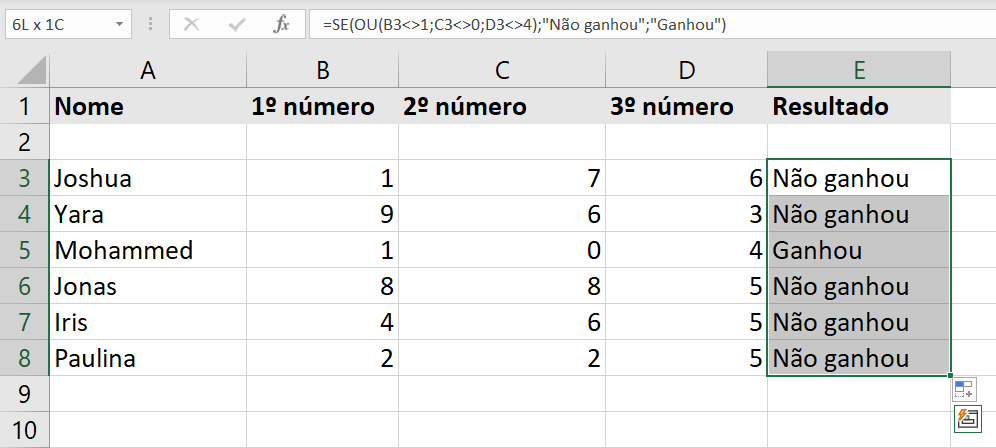
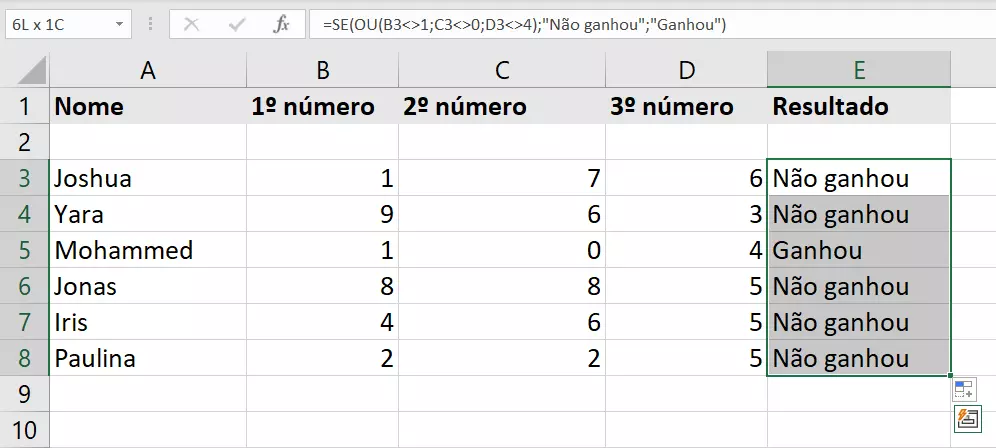
=SE(OU(B3<>1;C3<>0;D3<>4);"Não ganhou";"Ganhou"))Neste exemplo, só ganha quem acertar os três números sorteados. Se a condição for atendida, “Não ganhou” deve ser exibido. Caso contrário, “Ganhou”.
Observe o mesmo exemplo na tabela:
Exemplo 3: Símbolo diferente + SOMASE
O símbolo diferente do Excel também é útil quando combinado à função SOMASE. Juntos, eles retornam a soma dos valores na coluna determinada e também indicam os números específicos que devem ser somados em um cálculo. No exemplo abaixo, SOMASE deverá somar somente valores de células cujas células vizinhas estejam preenchidas (não vazias). Neste caso, valores não iguais permanecerão vazios.
=SOMASE(C3:C6;"<>"&"";B3:B6)A instrução determina que o Excel deve comparar os valores das células B3 a B6 e C3 a C6 e, se for o caso, somá-los. Os dois pontos são usados para limitar as células que devem ser incluídas na conta: somente as não vizinhas a células vazias ("") devem ser somadas.
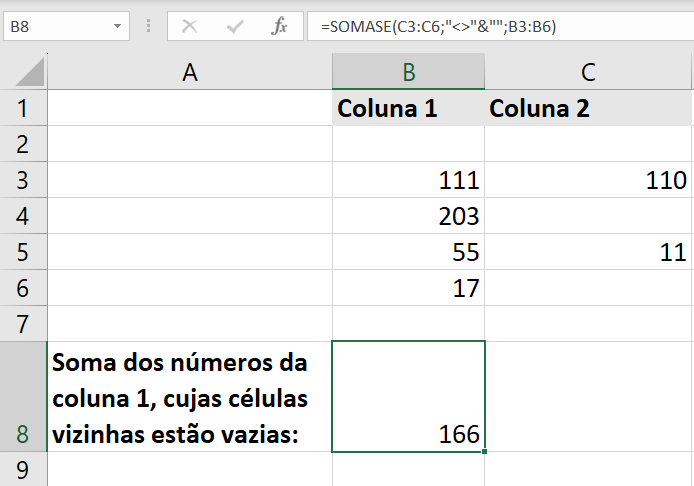
Ao adicionar o símbolo diferente do Excel à fórmula, obtemos o total da soma das células que atendem à condição estipulada.
E-mail poderoso do Exchange e as versões mais recentes dos seus aplicativos Office favoritos em qualquer dispositivo: comece com a nossa assistência gratuita para configuração.
O sinal diferente do Excel não é o único que pode ajudar você a analisar dados. Torne o seu trabalho com planilha mais eficiente explorando outros artigos especializados do nosso Digital Guide: