

Como criar um servidor minecraft no linux

Configurar um servidor minecraft no linux (neste caso, Ubuntu 24.04) é rápido e simples. Assim que o hardware de hospedagem estiver pronto, você só precisa de uma versão atual do Java e dos arquivos de servidor mais recentes da Java Edition do jogo, ambos podendo ser instalados facilmente via terminal.
Experimente seu vServer de graça agora - Teste um servidor virtual por 30 dias!
- Recursos dedicados
- Tráfego ilimitado
- Consultor pessoal
Servidor Minecraft no Linux com opções de hospedagem da IONOS
Muitos provedores de hospedagem, incluindo a IONOS, oferecem planos de servidor que permitem escolher entre Windows e Linux como sistema operacional. Se você quer começar com facilidade com um servidor menor para apenas alguns jogadores, um vServer ou VPS (Virtual Private Server) é uma escolha prática. Por uma taxa mensal fixa baixa, você tem acesso a recursos de hardware virtualizados que podem ser escalados para cima ou para baixo a qualquer momento. Uma opção adequada, com poder de computação suficiente, é o plano VPS M.
Na tabela abaixo, você encontrará três casos de uso específicos para um servidor Minecraft no Linux, incluindo as opções de servidor da IONOS correspondentes.
| Cenário de servidor do Minecraft | Plano IONOS adequado (com Linux como SO) |
|---|---|
| Mundo de jogo pequeno para 1–2 jogadores | IONOS VPS Linux M |
| Mundo de jogo de tamanho médio para 3–5 jogadores | IONOS VPS Linux L |
| Mundo de jogo grande para 6+ jogadores | IONOS VPS Linux XL |
Como configurar um servidor Minecraft no Linux passo a passo (Ubuntu 24.04)
Se você quer executar um servidor Minecraft no Linux, você tem uma ampla variedade de opções para escolher. Distribuições populares como Debian e Ubuntu são tão adequadas quanto OpenSUSE, Arch Linux, Solus, Gentoo Linux ou outras distribuições Linux menos usadas. No tutorial abaixo, vamos orientar você passo a passo pela configuração de um servidor, usando o Ubuntu 24.04 como exemplo.
É claro que você também pode criar e configurar seu próprio servidor do Minecraft no Windows se preferir trabalhar com o sistema operacional da Microsoft.
Etapa 1: instalar componentes de software adicionais
Conecte-se ao seu servidor Linux configurando uma conexão de área de trabalho remota. Depois que a conexão for estabelecida, o primeiro passo é instalar os componentes adicionais necessários para executar um servidor via terminal.
Primeiro, atualize o índice de pacotes do gerenciador de pacotes APT:
sudo apt updateNa próxima etapa, instale a implementação mínima do OpenJDK Java, que é obrigatória para executar o aplicativo do servidor do Minecraft, escrito em Java:
sudo apt-get install openjdk-21-jdkEm seguida, você pode usar o comando sudo java -version para verificar se o kit Java foi instalado com sucesso. Se estiver tudo certo, o terminal exibirá a versão instalada do OpenJDK.
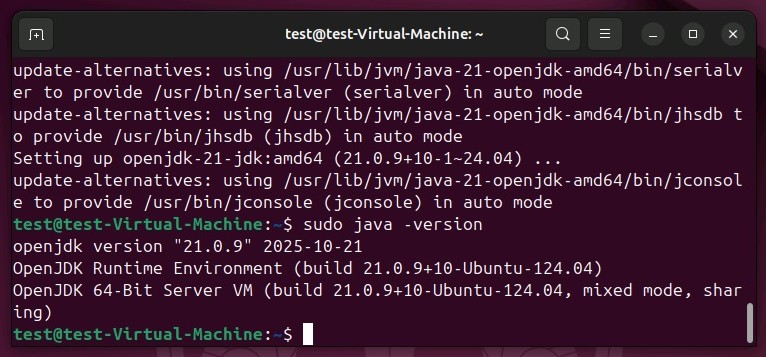
Para manter seu servidor em execução mesmo depois de fechar o terminal, instale o gerenciador de janelas screen:
sudo apt install screenEtapa 2: abrir a porta do servidor do Minecraft
Depois de instalar os componentes básicos do seu servidor Minecraft no Linux, a próxima etapa é abrir a porta TCP 25565. Por padrão, o aplicativo do servidor usa essa porta para se comunicar com os clientes, por isso é essencial ter uma regra correspondente no firewall. Use o comando a seguir para adicionar a nova política:
sudo ufw allow 25565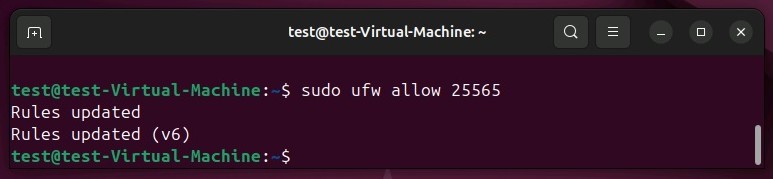
Etapa 3: instalar o aplicativo do servidor do Minecraft (Java Edition)
Agora você pode baixar e instalar o software do servidor do jogo sandbox. Para a melhor compatibilidade, use a Java Edition e certifique-se de que está executando a versão mais recente disponível.
Para isso, acesse a página oficial de download do Minecraft: Java Edition Server e copie o link de download. Em seguida, você pode usar wget para baixar os arquivos do servidor via terminal:
wget https://piston-data.mojang.com/v1/objects/c8f83c5655308435b3dcf03c06d9fe8740a77469/server.jarO link mostrado no exemplo de código é apenas um placeholder. Substitua-o pelo link que você copiou do site oficial.
Etapa 4: executar o aplicativo do servidor pela primeira vez
Depois que o arquivo server.jar for baixado, você poderá iniciar o aplicativo do servidor a qualquer momento. Para isso, use o gerenciador de janelas screen, instalado na primeira etapa, e inicie-o com o seguinte comando:
screenConfirme que deseja iniciar a sessão pressionando a barra de espaço. Em seguida, você verá a interface de terminal conhecida, que agora está pronta para iniciar o servidor do Minecraft. Execute o seguinte comando:
sudo java -Xms1G -Xmx2G -jar server.jar noguiO Minecraft: Java Edition Server é iniciado sem uma interface gráfica (nogui). Durante a inicialização, 1 GB é alocado como a memória inicial (Xms1G), enquanto o uso máximo de memória é limitado a 2 GB (Xmx2G). Esses valores podem ser ajustados conforme necessário.
Ao executar o comando pela primeira vez, você verá as seguintes duas mensagens de erro no final do processo de inicialização:
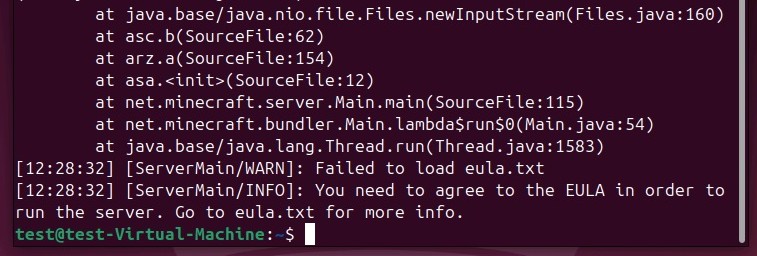
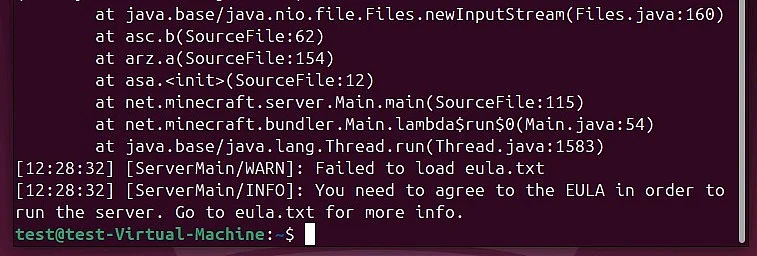
Primeiro, não foi possível carregar o arquivo eula.txt. Além disso, estão faltando no servidor do Minecraft as configurações que, por padrão, devem ser definidas no arquivo server.properties.
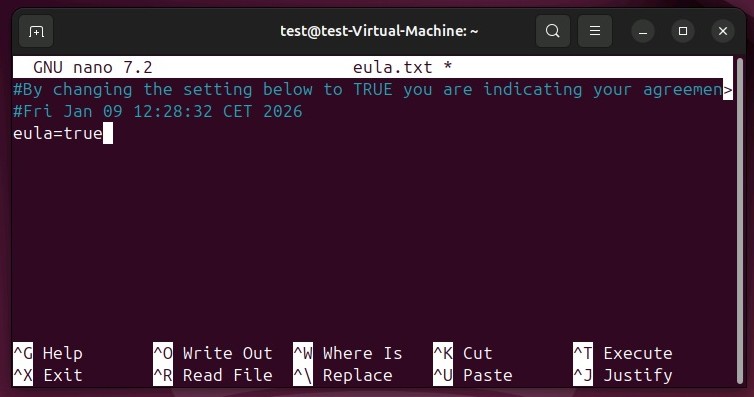
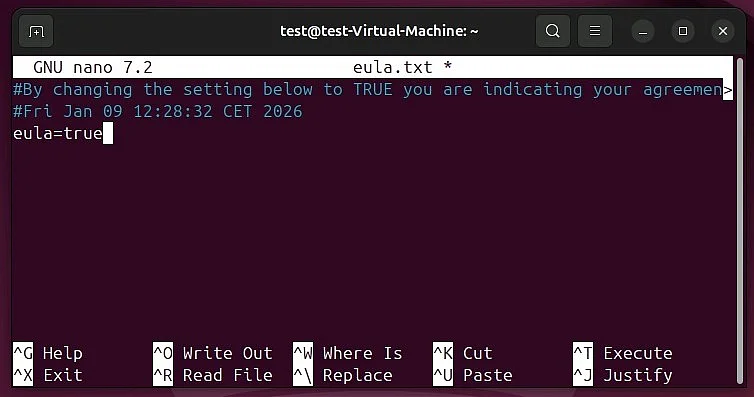
O arquivo usado para aceitar o Contrato de Licença de Usuário Final (EULA) é então criado diretamente no diretório atual. Você pode abri-lo com o seguinte comando:
sudo nano eula.txtVocê encontrará um link para o contrato, que pode copiar e abrir no seu navegador. Após ler os termos, altere a entrada eula=false para eula=true. Salve e feche o arquivo de texto.
Etapa 5: configurar o servidor
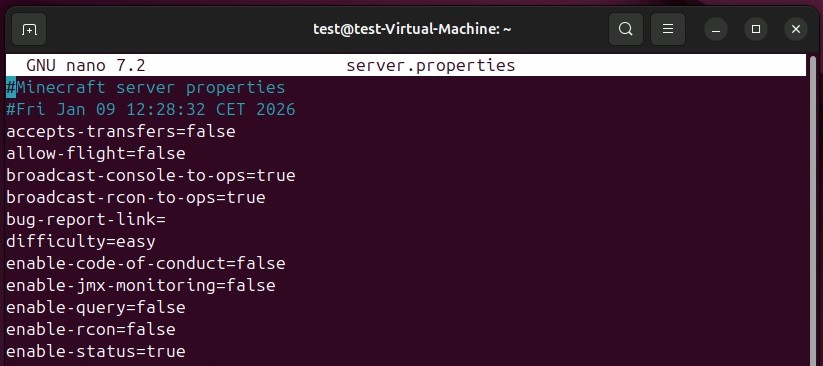
Depois de aceitar o contrato de licença, você pode passar para o arquivo de configuração server.properties. Esse arquivo também é criado no diretório atual quando o servidor é iniciado pela primeira vez. Abra-o usando o editor de texto nano:
sudo nano server.propertiesDentro do arquivo, você encontrará uma configuração padrão básica que define opções como o nível de dificuldade (difficulty) e o modo de jogo (gamemode). Ajuste essas opções conforme suas necessidades e, em seguida, salve o arquivo.
Etapa 6: iniciar o servidor Minecraft no Linux
Depois de aceitar o EULA e salvar sua configuração personalizada do servidor, digite novamente o mesmo comando que você usou na Etapa 4 para iniciar o servidor Minecraft no Linux:
sudo java -Xms1G -Xmx2G -jar server.jar noguiAssim que o processo de inicialização for concluído com sucesso, o que pode levar um momento, o terminal exibirá a seguinte mensagem:
[Server thread/INFO]: Done (….s)! For help, type "help"Agora digite help, e você obterá uma lista dos comandos de servidor disponíveis.
Etapa 7: manter a sessão do servidor em execução
Depois que você colocar o servidor Minecraft no Linux em funcionamento, é claro que vai querer que ele permaneça ativo quando você desconectar a conexão remota com o servidor. Para isso, primeiro saia da sessão do screen usando a combinação de teclas [Ctrl] + [A] + [D].
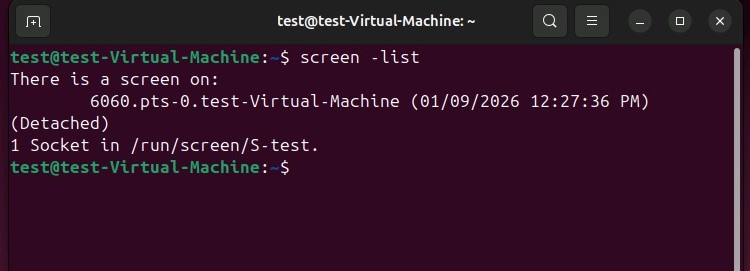
Em seguida, execute o comando abaixo para exibir todas as sessões ativas do screen:
screen -listVocê obterá uma lista na qual também será possível encontrar a conexão estabelecida anteriormente para o seu servidor Minecraft, incluindo o ID da sessão que a precede. No nosso caso, o ID é “6060”:
Para manter a sessão em execução mesmo depois de você sair do servidor, digite o comando abaixo no terminal e substitua 6060 pelo ID da sua sessão do screen:
screen -r 6060Agora você pode fechar a janela do screen a qualquer momento usando a combinação de teclas [Ctrl] + [A] + [D] e sair do servidor sem interromper o servidor Minecraft no Linux.
Etapa 8: conectar-se ao servidor Minecraft
Seu servidor está em execução, e agora você pode se conectar ao mundo de jogo gerado a qualquer momento. Para isso, faça o seguinte:
- Para isso, inicie o Minecraft client (Java Edition).
- Selecione “Multiplayer”.
- Clique em “Direct Connection”.
- Insira o IP Address do seu servidor Minecraft.
- Por fim, clique em “Join Server”.
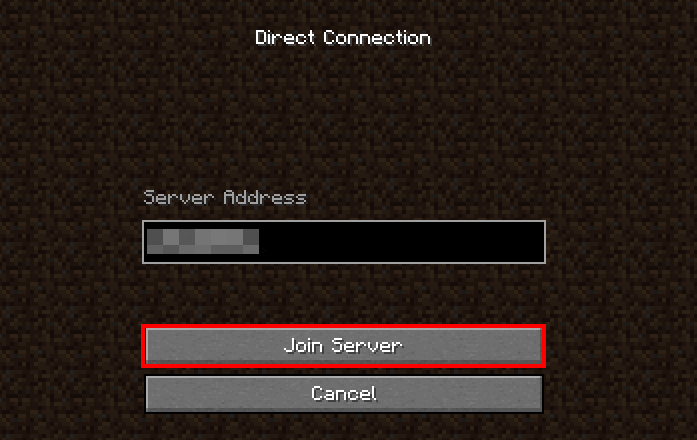
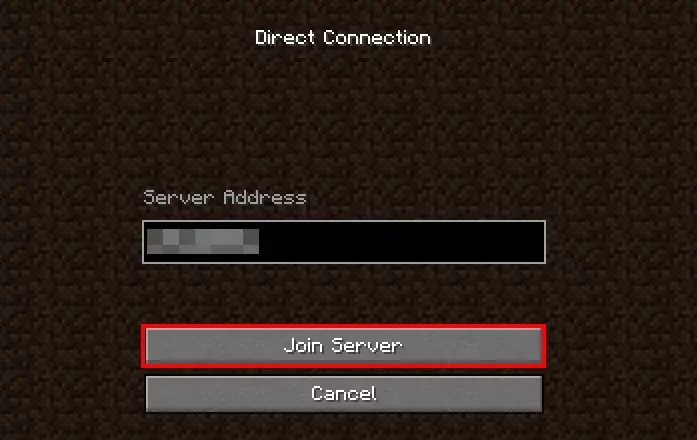
Depois que a conexão for estabelecida, você pode começar a jogar no seu próprio servidor Minecraft no Linux.
Marque presença com seu próprio domínio .gg e que os jogos comecem.